การทำความเข้าใจเกี่ยวกับ VAT 7% ถือเป็นพื้นฐานสำคัญสำหรับผู้ที่ทำงานด้านบัญชี การขายสินค้า หรือการจัดทำเอกสารทางการเงิน
เนื่องจากภาษีมูลค่าเพิ่มเป็นส่วนหนึ่งของราคาสินค้าและบริการที่พบได้ในชีวิตประจำวัน บทความนี้จะช่วยอธิบายทั้งแนวคิดและวิธีคำนวณอย่างเป็นระบบ พร้อมตัวอย่าง
อ้างอิง: kapook
ทำความรู้จักภาษีมูลค่าเพิ่ม (VAT 7%)
ก่อนลงมือใช้ วิธีคิด VAT 7 ใน Excel หรือเครื่องคิดเลข ควรเข้าใจภาพรวมของภาษีมูลค่าเพิ่มก่อน ภาษีมูลค่าเพิ่ม VAT 7% คือภาษีทางอ้อมที่เก็บจากการขายสินค้าและบริการ โดยผู้ประกอบการเป็นผู้เรียกเก็บจากลูกค้าแล้วนำส่งรัฐ
ในทางปฏิบัติจะเจอราคาสินค้า 2 แบบ คือ
- ราคาไม่รวม VAT เช่น 1,000 บาท แล้วนำไปคิดเพิ่มอีก 7%
- ราคาที่รวม VAT แล้ว เช่น 1,070 บาท แล้วต้อง “ถอด” ย้อนกลับว่าก่อน VAT เท่าไร
ร้านค้าจัดการกับ VAT ที่เรียกเก็บมาอย่างไร?
ผู้ประกอบการมีหน้าที่นำส่งภาษีมูลค่าเพิ่มให้แก่กรมสรรพากร เพื่อนำเข้าสู่คลังของรัฐ และใช้ในการพัฒนาประเทศในด้านต่าง ๆ โดยภาษีดังกล่าวจะถูกระบุไว้อย่างชัดเจนเป็นลายลักษณ์อักษรใน “ใบกำกับภาษี”
องค์ประกอบสำคัญของการคำนวณ VAT
การคำนวณตามหลัก วิธีคิดภาษีมูลค่าเพิ่ม จะมีตัวเลขหลัก 3 ตัวเสมอ คือ
- ราคาก่อน VAT
- มูลค่า VAT 7%
- ราคารวม VAT
ตารางด้านล่างสรุปความสัมพันธ์ของทั้ง 3 ค่าที่ต้องใช้ใน วิธีคิด VAT 7 ใน Excel และตอนใช้ วิธีถอด VAT 7 เครื่องคิดเลข
| รายการ | ความหมาย | สูตรพื้นฐาน (VAT 7%) |
| ราคาก่อน VAT | ราคาทุนหรือราคาขายสุทธิไม่รวมภาษี | กำหนดเป็นราคาตั้งต้น |
| มูลค่า VAT | ภาษี 7% จากราคาก่อน VAT | ราคาก่อน VAT × 7% |
| ราคารวม VAT | ราคาที่ลูกค้าจ่ายจริง | ราคาก่อน VAT × 107% หรือ บวก VAT |
วิธีคิด VAT 7% ใน Excel กรณีคิด VAT เพิ่ม
ส่วนนี้จะโฟกัส วิธีคิด VAT 7 ใน Excel กรณีเรารู้ราคาก่อนภาษี แล้วต้องการหาราคารวมภาษีและมูลค่า VAT
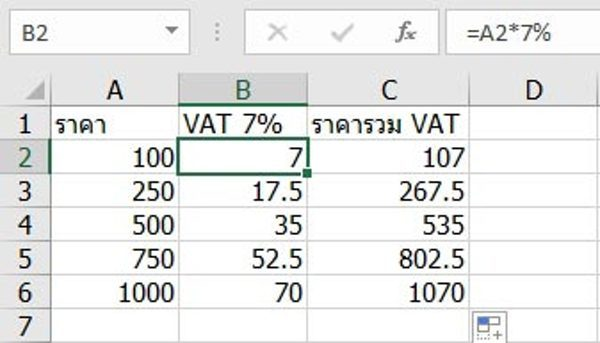
ตั้งค่าช่องข้อมูลใน Excel
อ้างอิง: Kapook
สมมติให้
A2 = ราคาก่อน VAT
B2 = มูลค่า VAT
C2 = ราคารวม VAT
โดยตัวอย่างราคาก่อนภาษีคือ 1,000 บาท สามารถใช้สูตรได้ดังนี้
- ในเซลล์ B2: =A2*7% เพื่อหา VAT 7%
- ในเซลล์ C2: =A2*107% เพื่อหาราคารวม VAT หรือจะเขียนเป็น =A2+B2 ก็ได้
วิธีคิด VAT 7 ใน Excel แบบถอดจากราคารวม
อีกกรณีที่เจอบ่อยคือ มีแต่ราคารวมภาษี เช่น ยอดสุทธิในใบเสร็จ แล้วต้องการย้อนกลับหาราคาก่อน VAT และมูลค่า VAT ซึ่งสัมพันธ์โดยตรงกับขั้นตอนใน วิธีถอด VAT 7% เครื่องคิดเลข ด้วย
สูตร Excel สำหรับถอด VAT
สมมติให้ A2 เป็นราคารวม VAT 1,070 บาท
- ราคาก่อน VAT: =A2*100/107
- มูลค่า VAT 7%: =A2*7/107
เมื่อแทนค่า
- ราคาก่อน VAT = 1,070×100/107 = 1,000 บาท
- VAT = 1,070×7/107 = 70 บาท
ตัวอย่างนี้แสดงกลไกการถอดภาษีอย่างเป็นระบบ ซึ่งถือเป็นหัวใจของ วิธีคิดภาษีมูลค่าเพิ่ม เมื่อต้องจัดทำเอกสารภาษีอย่างถูกต้อง
การใช้ Excel ถอด VAT จากยอดหลายรายการ
เมื่อมีรายการขายหลายบรรทัด เช่น ใบกำกับภาษีที่รวม VAT แล้วทุกแถว การใช้ วิธีคิด VAT 7% ใน Excel แบบถอดย้อนกลับจะช่วยประหยัดเวลามาก
เทคนิคคือใส่สูตร =A2*100/107 และ =A2*7/107 ในบรรทัดแรก จากนั้นใช้การลากสูตรลงมาที่แถวอื่น ระบบจะคำนวณราคาก่อน VAT และมูลค่า VAT ของแต่ละรายการให้อัตโนมัติ
วิธีถอด VAT 7 เครื่องคิดเลข แบบทีละขั้น
อ้างอิง: Meemodel
เมื่อไม่มีคอมพิวเตอร์หรือไม่ได้ใช้ วิธีคิด VAT 7 ใน Excel ก็สามารถใช้ วิธีถอด VAT 7% เครื่องคิดเลข ได้ง่ายเช่นกัน โดยยึดหลักจากสูตรเดียวกับใน Excel เพียงแค่กดทีละขั้น
หา VAT จากราคารวม VAT
กดเครื่องคิดเลขตามนี้
ราคาสินค้า/บริการ x 7% = ภาษีมูลค่าเพิ่ม
วิธีถอด VAT 7% จากราคารวมภาษี
เมื่อไม่ได้อยู่หน้าคอมพิวเตอร์ หรือไม่ได้เปิด Excel การใช้ วิธีถอด VAT 7 เครื่องคิดเลข เป็นทางเลือกที่สะดวกมาก ดังนี้
ตัวอย่าง ราคารวม VAT = 321 บาท
ขั้นตอนถอด VAT ด้วยเครื่องคิดเลข
- กด 321
- กด × แล้วตามด้วย 100
- กด ÷ แล้วตามด้วย 107
- กด = ได้ตัวเลขราคาก่อน VAT = 300
- จากนั้นหา VAT = 321−300 = 21 บาท
วิธีนี้ใช้หลักการเดียวกับสูตร ยอดรวม×100/107 สำหรับราคาก่อน VAT และ ยอดรวม×7/107 สำหรับมูลค่า VAT
วิธีคิด VAT 7 % ด้วยเครื่องคิดเลขกรณีอยากบวก VAT
บางครั้งหน้าร้านมีเพียงราคาก่อนภาษี แล้วต้องการหายอดที่ลูกค้าต้องจ่ายรวม VAT วิธีคิดแบบนี้จะต่างจาก วิธีถอด VAT 7 เครื่องคิดเลข ตรงที่เราใช้ปุ่ม % เพื่อบวกเปอร์เซ็นต์เข้าไป
ตัวอย่าง ราคาก่อน VAT = 300 บาท
ขั้นตอนกดเครื่องคิดเลข
- กด 300+กด 7 %
- กด =
ผลลัพธ์จะได้ราคารวม VAT เท่ากับ 321 บาท
ข้อดีของการใช้ Excel และเครื่องคิดเลขในการคำนวณ VAT
การเลือกใช้เครื่องมือที่เหมาะสมช่วยให้การคำนวณภาษีมีประสิทธิภาพมากขึ้น ไม่ว่าจะเป็น Excel หรือเครื่องคิดเลขต่างก็มีข้อดีในสถานการณ์ที่แตกต่างกัน
เปรียบเทียบการใช้งาน
ตารางด้านล่างเป็นการเปรียบเทียบการใช้งาน
| เครื่องมือ | จุดเด่น | เหมาะกับงาน |
| Excel | คำนวณอัตโนมัติ ใช้สูตรซ้ำได้ | งานบัญชี / ข้อมูลจำนวนมาก |
| เครื่องคิดเลข | รวดเร็ว ใช้ง่าย | งานหน้าร้าน / ตรวจสอบเบื้องต้น |
จากตารางจะเห็นว่าทั้ง วิธีคิด VAT 7 ใน Excel และการใช้เครื่องคิดเลขต่างก็มีบทบาทสำคัญในงานคนละรูปแบบ
ข้อควรรู้และเทคนิคเล็กน้อยในการคำนวณ VAT
ควรระวังรายละเอียดดังนี้
- ตรวจสอบว่าตัวเลขที่ใช้งานเป็นก่อน VAT หรือรวม VAT เสมอ
- หากทำงานใน Excel หลายช่องพร้อมกัน ควรตรึงรูปแบบเลขทศนิยมให้สอดคล้องกัน
- ออกเอกสารภาษี ควรตรวจสอบให้ยอดรวม VAT ตรงกับสูตรมาตรฐาน
การใช้ VAT 7% ในการตั้งราคาขายสินค้าเพื่อวางแผนกำไรธุรกิจ
การนำ VAT 7% มาใช้ในการตั้งราคาขายสินค้า ถือเป็นปัจจัยสำคัญที่มีผลโดยตรงต่อกำไรของธุรกิจ เนื่องจาก VAT ส่งผลต่อราคาสุดท้ายที่ลูกค้าต้องชำระ
ดังนั้นผู้ประกอบการจึงจำเป็นต้องเข้าใจทั้งโครงสร้างภาษีและวิธีการตั้งราคาอย่างถูกต้อง เพื่อไม่ให้กระทบต่อกำไร
สรุป
การคำนวณ VAT 7% เป็นพื้นฐานสำคัญของงานด้านบัญชีและการขายสินค้า การใช้ วิธีคิด VAT 7 ใน Excel ช่วยให้การคำนวณเป็นระบบและรวดเร็ว
ในขณะที่การใช้เครื่องคิดเลขช่วยให้ถอด VAT ได้อย่างสะดวกในสถานการณ์เร่งด่วน ทั้งสองวิธีจึงสามารถนำมาใช้ร่วมกันได้ตามความเหมาะสมของงาน เพื่อให้การจัดการภาษีมีความถูกต้องและมีประสิทธิภาพมากยิ่งขึ้น